




SCCTLM_Foto (Sáng chơi chữ · Tối làm màu) là CEP Extension cho Photoshop, gom quy trình làm đẹp chân dung, ảnh cưới, thời trang và thumbnail vào một panel 4 tab: Retouch, Artboard, Khám phá, Ủng hộ.


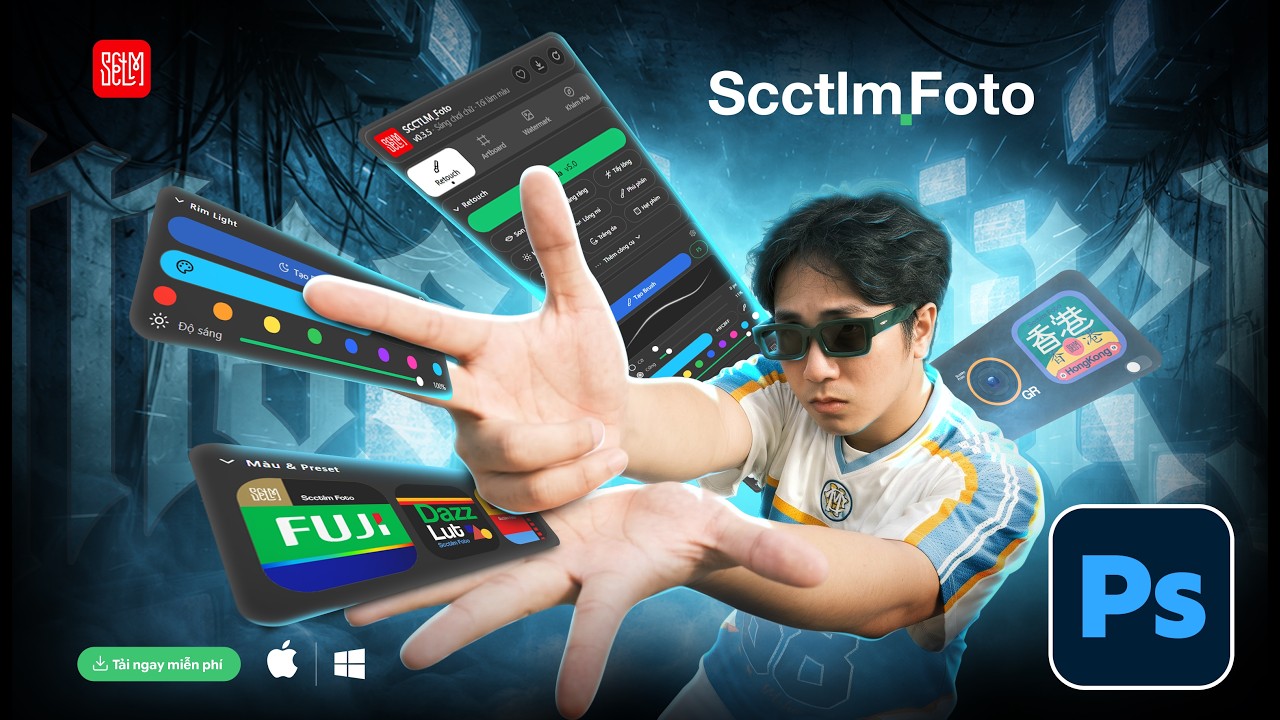
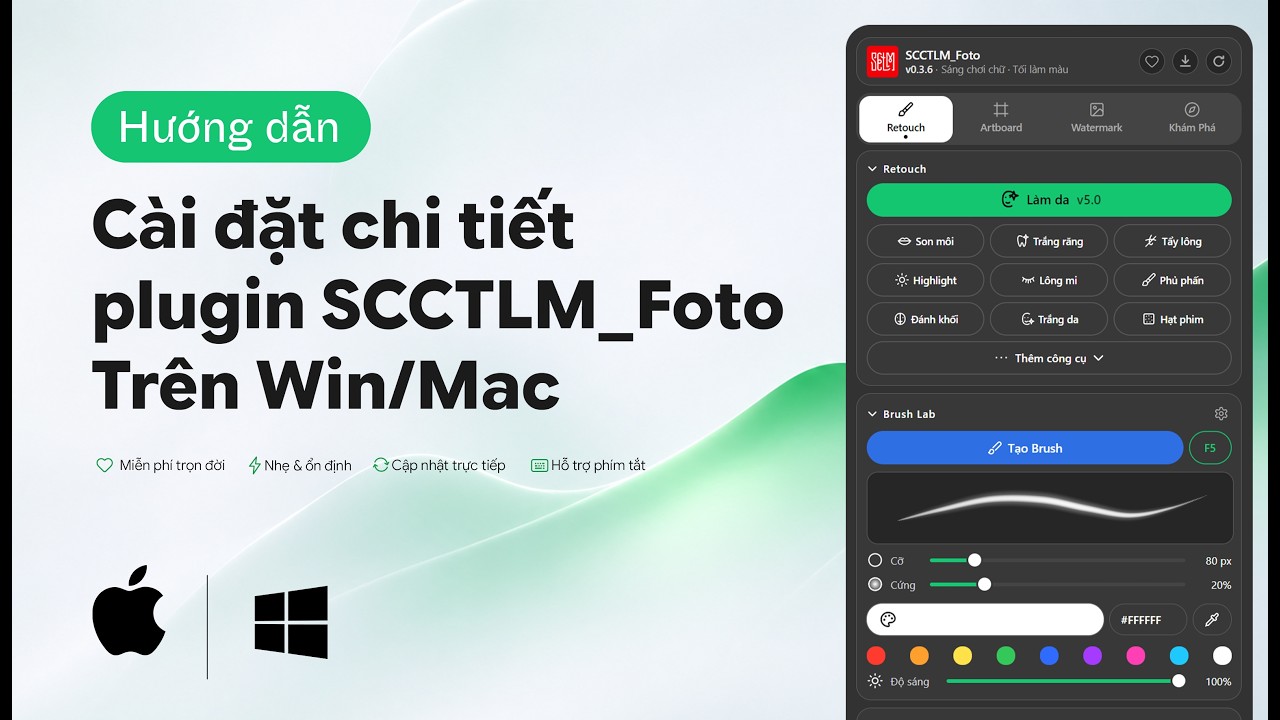
- Retouch — Làm da, Son môi, Trắng răng, Tẩy lông, Highlight, Lông mi, Phủ phấn, Đánh khối, Trắng da, Hạt phim. Mọi thao tác tạo layer/mask riêng, không phá huỷ ảnh gốc; chạy trên RGB 8/16-bit.
- Trước / Sau — nút trong tab Retouch ẩn hoặc hiện mọi layer retouch do panel tạo để so với ảnh gốc, mỗi lần bấm là một bước History. Khi các layer đang ẩn, nút đổi thành đỏ với nhãn Ảnh gốc để không lưu nhầm ảnh chưa retouch. Layer bạn tự tạo không bị đổi; layer chạy Action thủ công ngoài panel không được tính. Panel ghi nhớ layer của mình vào metadata XMP của ảnh nên đóng rồi mở lại file PSD vẫn so sánh được (định dạng không giữ layer như JPG thì không; file xuất ra mang theo metadata này). Nếu bạn tự ẩn layer của panel thì chỉ khi ẩn hết nút mới coi là Ảnh gốc, và các lệnh khung EXIF, watermark, artboard, Hàng loạt, Chữ / Logo chỉ hiện lại những layer do chính nút Trước / Sau ẩn (Hàng loạt và Chữ / Logo làm vậy cho mọi ảnh đang mở). Nút cập nhật trạng thái khi bạn bấm lệnh, quay lại panel hoặc rê chuột vào panel; đổi ảnh hay Ctrl+Z trong Photoshop có thể trễ đến lần đó. Hoàn tác (Ctrl+Z) việc ẩn/hiện layer của nút này làm panel không còn nhớ layer nào do nút ẩn, nên hãy bấm lại nút thay vì hoàn tác.
- Brush Lab — bật Shape Dynamics + Pen Pressure bằng một nút; chỉnh Cỡ, Cứng, màu cọ và Độ sáng ngay trên panel.
- Rim Light — nút Tạo Rim Light; khi ảnh có nhóm
Rim Light> lớpColorthì chọn màu (hex, hút màu, 8 màu mẫu) và Độ sáng. - Màu & Preset — 6 bộ màu MHK (165 màu): bấm để áp, hoặc Mix tối đa 4 màu. File
.xmpđặt vàopresets/tự thành nút. - Artboard — 27 mẫu album Facebook MHK, khổ YouTube hoặc khổ tuỳ chỉnh, kèm guide vùng an toàn.
- Watermark — đọc EXIF của ảnh đang mở rồi thêm watermark theo hai chế độ: Mẫu gốc (54 mẫu Xiaomi Leica, chỉnh tên máy, địa chỉ, ISO, logo hãng, bố cục, nền) hoặc Tự tạo (3 kiểu khung, bo góc, logo, chọn thông số, font, canh chữ, màu nền, xem trước, lưu mẫu). Vẽ lại trên ảnh đã có watermark sẽ hỏi gỡ bản cũ. Mẫu gốc dùng font MiSans, LG1056, Oxanium: cài bằng
scripts/install-watermark-fonts.ps1nếu có thư mụcfonts/. - Khám phá — playlist YouTube SCCTLM và link cộng đồng ngay trong panel.
- Phím tắt Action — gán F2–F12 (kèm Shift/Ctrl) cho nút Tạo Brush / Tạo Rim Light.
- Cập nhật một chạm — nút ⤓ tải bản mới từ GitHub, kiểm chữ ký Ed25519 trước khi cài. Nút ↻ nạp lại panel.
- Chạy cục bộ — không gửi ảnh hay dữ liệu cá nhân; chỉ kết nối GitHub (cập nhật) và YouTube (tab Khám phá).
Photoshop CC 2015 trở lên · Windows 10/11 (64-bit) hoặc macOS 10.13+ · ảnh chế độ RGB.
Windows: đóng Photoshop → chạy install\Cai-dat-SCCTLM_Foto.bat → mở Photoshop → Window > Extensions > SCCTLM_Foto.
macOS: đóng Photoshop → mở Terminal, chạy bash install/Cai-dat-SCCTLM_Foto.command (hoặc nhấp đúp file đó trong Finder; nếu macOS chặn thì chuột phải → Open) → mở Photoshop → Window > Extensions > SCCTLM_Foto.
⚠️ Panel chưa ký số nên script bậtPlayerDebugMode— cho phép mọi extension CEP chưa ký chạy trên tài khoản đó. Tắt lại khi gỡ cài đặt. Panel không đóng gói ZXP: ZXP đã ký sẽ hỏng chữ ký khi nút cập nhật ⤓ ghi đè file, nên bản phát hành cài bằng script; bản cập nhật trong panel đã được kiểm chữ ký Ed25519 trước khi cài. Gặp lỗi cài đặt thì bấm Chẩn đoán ở cuối panel.
🍎 Cài thủ công
- Bật
PlayerDebugMode:- Windows: nhấp đúp
install\Fix-CEP-SCCTLM_Foto.reg. - macOS:
for n in 9 10 11 12 13 14 15; do defaults write com.adobe.CSXS.$n PlayerDebugMode 1; done
- Windows: nhấp đúp
- Chép thư mục plugin vào:
- Windows:
%APPDATA%\Adobe\CEP\extensions\SCCTLM_Foto\ - macOS:
~/Library/Application Support/Adobe/CEP/extensions/SCCTLM_Foto/
- Windows:
- Mở Photoshop → Window > Extensions > SCCTLM_Foto.
🍎 Mac chip Apple Silicon (M1/M2/M3…) gặp lỗi? Bật Rosetta: Finder → Applications → Photoshop → chuột phải Get Info → tick Open using Rosetta, rồi mở lại Photoshop. Nếu máy chưa cài Rosetta:
softwareupdate --install-rosetta --agree-to-license.
Gỡ cài đặt: Windows chạy install\Go-cai-dat-SCCTLM_Foto.bat, macOS chạy bash install/Go-cai-dat-SCCTLM_Foto.command (cả hai hỏi trước khi xoá và tắt PlayerDebugMode).
| Triệu chứng | Cách xử lý |
|---|---|
| Panel không có trong Window > Extensions | Windows: nhấp đúp install\Fix-CEP-SCCTLM_Foto.reg. macOS: chạy lại bash install/Cai-dat-SCCTLM_Foto.command. Rồi khởi động lại Photoshop. |
| Panel báo "Ảnh chưa ở chế độ màu RGB" | Vào Image > Mode > RGB Color rồi bấm lại. |
| Panel báo lỗi nhưng chưa rõ cách xử lý, hoặc plugin không khởi động | Bấm Chẩn đoán ở cuối panel → Sao chép báo cáo rồi gửi cho SCCTLM. Báo cáo không chứa tên người dùng Windows hay ảnh của bạn. |
| Không thấy màu Rim Light | Bấm Tạo Rim Light trên ảnh đang mở; phần màu chỉ hiện khi có nhóm Rim Light > lớp Color. |
| Gán phím F2–F4 bị Photoshop hỏi "Remove the conflicting action shortcuts?" | Chọn No để phím chạy Action. |
Lịch sử thay đổi · Cấu trúc mã nguồn · Phát hành & cập nhật · Quy chuẩn giao diện
Mã do hongducdev viết giữ bản quyền theo LICENSE (All rights reserved). Một số file jsx/ có nguồn gốc từ plugin gốc, không thuộc phạm vi LICENSE và đang được viết lại theo quy trình clean-room — xem NOTICE.md.
Nếu SCCTLM_Foto giúp ích cho công việc của bạn, hãy đồng hành cùng SCCTLM:


TPBank · TRAN THI THUONG · 9897.6386.789
Techcombank · NGUYEN HONG DUC · 3886.0510.2002
 Nguyễn Thành Lâm |
 Long Trương |
 Trung Lê |
 Dương Gia Bảo |
 Thanh Tùng |
Vu Dinh Hoang |
|
Vu Hoang Thanh |
EditLab |
|
Ngo Quang Xo |
Nguyen Dinh Bac |
|
Pham Anh Thu |
Và xin gửi lời cảm ơn chân thành tới những người đã ủng hộ ẩn danh. Dù không để lại tên, sự đồng hành của bạn vẫn là động lực rất lớn để dự án tiếp tục phát triển. 💛