Repository navigation
测试脚本把页面搞崩了 #3
Description

最近遇到一个 bug,测试同学用脚本添加近 1000 条数据就把页面搞崩了

真是惨重,而且chrome页面请求的接口无任何响应,后端数据有分页,前端也有分页,但是由于数据量过大,ivew的table太不经打了,因为是一个table的tree,于是这个锅,前端背了

如果你有跟笔者一样使用ivew的table经历,希望这篇文章能给你实际项目中带来一点思考和帮助。
正文开始...
写一个栗子看看 ivew table承载的数据边界是多少
笔者写了一个简单的栗子来,测试页面卡顿的情况,新建一个index.html,贴上关键代码
::: details code
<html>
  ...
  <link rel="stylesheet" type="text/css" href="http://unpkg.com/view-design/dist/styles/iview.css" />
  <script type="text/javascript" src="./js/vue.min.js"></script>
  <script type="text/javascript" src="./js/iview.min.js"></script>
  <script type="text/javascript" src="./js/mock-min.js"></script>
  <script type="text/javascript" src="./js/axios.min.js"></script>
  <script type="text/javascript" src="./mockserver.js"></script>
  <style>
    #app {
      margin: 10px;
    }
  </style>
  <body>
    <div id="app">
      <Row align="middle" type="flex" gutter="10">
        <i-col span="24"><h2>iview-table性能优化测试</h2></i-col>
        <i-col span="3"> pageNum<i-input v-model.number="pageParams.pageNum"></i-input> </i-col>
        <i-col span="3"> pageSize<i-input v-model.number="pageParams.pageSize"></i-input> </i-col>
        <i-col span="3"> total<i-input v-model.number="pageParams.total"></i-input> </i-col>
        <i-col span="3">
          <i-button type="primary" @click="handleReflush">刷新</i-button>
        </i-col>
      </Row>
      <i-table row-key="id" :loading="loading" :columns="columns" :data="tableData" border></i-table>
      <Page :total="pageParams.total" @on-change="handleChangePage" show-sizer></Page>
    </div>
  </body>
</html>
:::
新建一个index.js,引入页面中
::: details code
<html>
  ....
  <body>
    ...
    <div id="app">
      ...
      <Page :total="pageParams.total" @on-change="handleChangePage" show-sizer></Page>
    </div>
    <script src="./index.js"></script>
  </body>
</html>
:::
我本地新建一个模拟接口数据的操作,这里笔者用了一个mockjs造数据,使用axios这个库做ajax请求
具体看下index.js这个主页面的js
::: details code
// index.js
var vm = new Vue({
  el: '#app',
  data: {
    loading: false,
    tableData: [],
    pageParams: {
      pageNum: 1,
      pageSize: 10,
      total: 10
    },
    columns: [
      {
        title: '序号',
        type: 'index'
      },
      {
        title: 'Name',
        key: 'name',
        tree: true
      },
      {
        title: 'age',
        key: 'age'
      },
      {
        title: 'address',
        key: 'adress'
      }
    ]
  },
  methods: {
    // todo 请求数据
    featchData() {
      const { pageParams } = this;
      this.loading = true;
      this.tableData = [];
      let timer;
      mockServer('http://test.com', pageParams).then((res) => {
        const {
          data: { result }
        } = res;
        console.log(res, '=res');
        this.tableData = result;
        if (timer) {
          clearTimeout(timer);
        }
        // todo 模拟数据延时loading
        timer = setTimeout(() => {
          this.loading = false;
        }, 2000);
      });
    },
    // todo 点击按钮刷新操作
    handleReflush() {
      this.featchData();
    },
    // 分页参数请求
    handleChangePage(pageNum) {
      this.pageParams = {
        ...this.pageParams,
        pageNum
      };
      this.featchData();
    }
  },
  mounted() {
    this.featchData();
  }
});
:::
以上代码片段有些长,但是核心思想非常简单,我模拟了一个页面列表需要的数据以及入参请求的分页参数,列表会根据我设置的分页参数,请求拿到数据,渲染到页面中。
接下来看下mockserver.js这个是一个模拟接口的一个工具库,可以看下片段
::: details code
// 生成mock数据
const mockServer = (path, { pageNum, pageSize, total }) => {
  // 生成随机长度的数组
  const createMapRandom = (len) => {
    const data = new Array(len);
    return data.fill('Maic');
  };
  const childrenData = Mock.mock({
    [`data|${Math.floor(total / pageSize)}`]: [
      {
        'name|1': createMapRandom(100).map(() => Mock.mock('@cname')),
        'age|1': createMapRandom(100).map(() => Mock.mock('@integer(0,100)')),
        'adress|1': createMapRandom(100).map(() => Mock.mock('@city')),
        'id|1': createMapRandom(100).map(() => Mock.mock('@id'))
      }
    ]
  });
  Mock.mock(path, {
    code: 0,
    message: '成功',
    [`result|${pageNum * pageSize}`]: [
      {
        'name|+1': createMapRandom(10).map(() => Mock.mock('@cname')),
        'age|1': createMapRandom(10).map(() => Mock.mock('@integer(0,100)')),
        'adress|1': createMapRandom(10).map(() => Mock.mock('@city')),
        'id|1': createMapRandom(10).map(() => Mock.mock('@id')),
        children: childrenData.data
      }
    ]
  });
  return axios.get(path);
};
:::
mock数据已经准备 ok,我们看下页面就是这样的
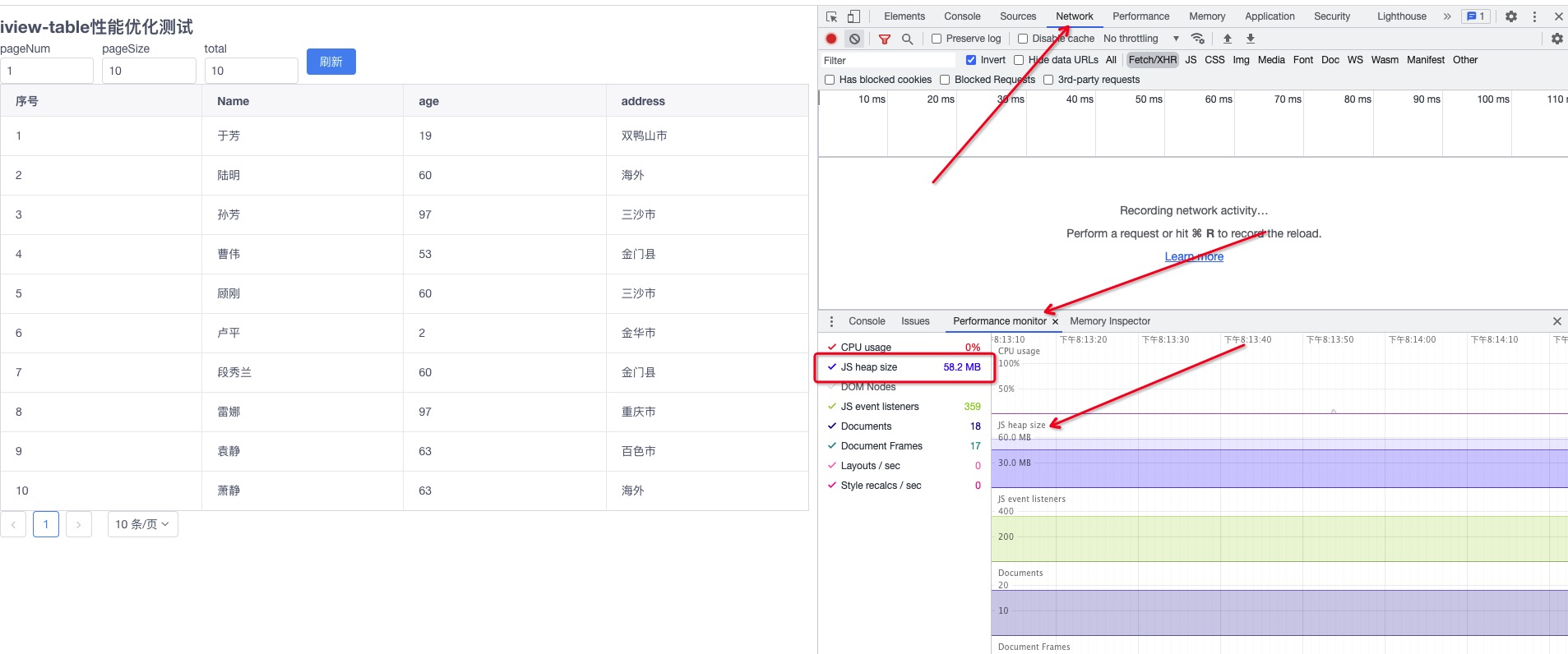
打开控制台netWork的perfomance monitor可以看到js heap size右侧非常平稳(这里可以看到页面内存溢出情况,如果是平稳的,说明内存溢出的可能性很小),在10条数据时候,页面也非常流畅
当我把总条数调至100时
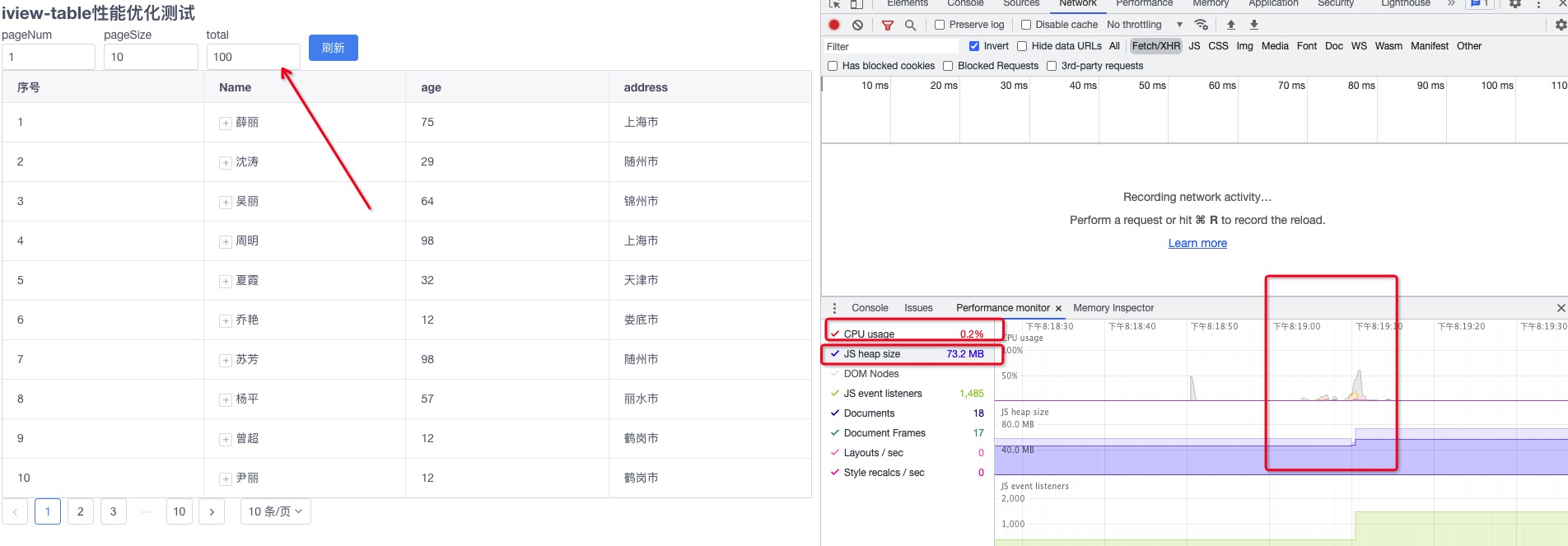
cpu在我修改总条数,然后点击刷新按钮操作,cpu和内存都有往上飙升了,但是内存溢出依然不是很明显,点击页面也并无卡顿。
当我把页面总数调至500时,此时页面内存溢出和 cpu 又是怎么样
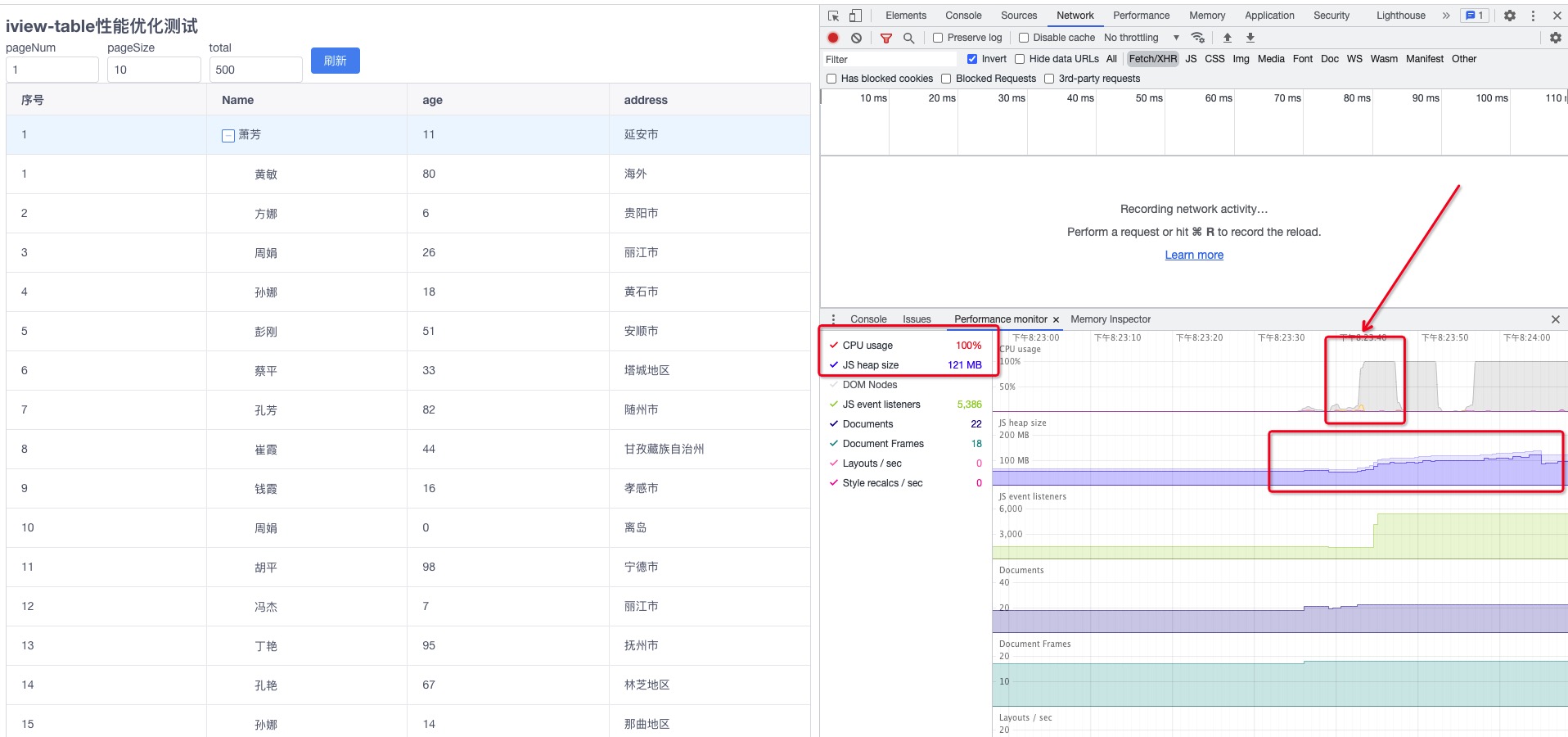
当我点击页面刷新按钮操,然后点击列表的树操作时,页面已经有明显的卡顿了,但页面没有卡死,当我直接把总条数修改1000时,整个页面已经卡死。
500条数据就已经感受到页面卡顿了,当为1000条时,页面直接卡死,因此在测试同学极限测试的情况下,生产环境页面直接崩了,这时候,你不可能跟测试说,你为啥要造那么数据?

在极端情况下,也许就是有测试的这种情况,看了官方文档,临时做了一个补救方案,就是点击那个tree的时候,再异步加载children数据,但是...,第二天测试告诉我,页面又崩了,于是,这种方式是不行了,那么加个页面吧,把树的子集页面用一个弹框页面展示,这样首页只加载第一级数据,二级数据让后端做了个分页查询,再给前端渲染。
终于这样页面不卡顿了,测试添加1000条数据,页面不卡顿了,但是为啥ivew的 table 渲染数据,会造成页面内存溢出如此严重,去官方github上看了一下 table 组件的源码
在ivew的table组件,是用render,根据columns生成colgroup,根据data生成tr、td,具体可以看下table-body
::: details code
...
render(h) {
  let $tableTrs = [];
  this.data.forEach((row, index) => {
  let $tds = [];
  const $tableTr = h(TableTr, {
      props: {
          draggable: this.draggable,
          row: row,
          'prefix-cls': this.prefixCls
      },
      key: this.rowKey ? row._rowKey : index,
      nativeOn: {
          mouseenter: (e) => this.handleMouseIn(row._index, e),
          mouseleave: (e) => this.handleMouseOut(row._index, e),
          click: (e) => this.clickCurrentRow(row._index, e),
          dblclick: (e) => this.dblclickCurrentRow(row._index, e),
          contextmenu: (e) => this.contextmenuCurrentRow(row._index, e),
          selectstart: (e) => this.selectStartCurrentRow(row._index, e)
      }
  }, $tds);
  // 子数据
  if (row.children && row.children.length) {
      const $childNodes = this.getChildNode(h, row, []);
      $childNodes.forEach(item => {
          $tableTrs.push(item);
      });
  }
  ...
  })
  ...
}
:::
在循环data中创建tr,而且还有递归寻找getChildNode操作,tr上还绑定了许多事件,当我们点击tree时,会触发tr的 mouseenter,click 等事件,如此多的事件绑定在tr上,在数据量很大的时候,绑定的事件越多,造成内存泄漏越是严重,而且是每个tr上都是直接绑定nativeOn等这些事件。所以ivew的 table 造成内存的泄漏直接让页面卡死。
ivew的 table 既然这么不经打,那么我测试下elementUI的table是否比ivew更好。
笔者糊了一个一模一样的测试页面
::: details code
<!DOCTYPE html>
<html lang="en">
  <head>
    <meta charset="UTF-8" />
    <meta http-equiv="X-UA-Compatible" content="IE=edge" />
    <meta name="viewport" content="width=device-width, initial-scale=1.0" />
    <title>element-table</title>
    <style>
      #app {
        margin: 10px;
      }
    </style>
    <link
      rel="stylesheet"
      href="https://unpkg.com/element-ui/lib/theme-chalk/index.css"
    />

    <script type="text/javascript" src="./js/vue.min.js"></script>
    <script src="https://unpkg.com/element-ui/lib/index.js"></script>
    <script type="text/javascript" src="./js/mock-min.js"></script>
    <script type="text/javascript" src="./js/axios.min.js"></script>
    <script type="text/javascript" src="./mockserver.js"></script>
  </head>

  <body>
    <div id="app">
      <el-row type="flex">
        <el-col span="5"><h2>element-table性能优化测试</h2></el-col>
        <el-col span="3">
          pageNum<el-input v-model.number="pageParams.pageNum"></el-input>
        </el-col>
        <el-col span="3">
          pageSize<el-input v-model.number="pageParams.pageSize"></el-input>
        </el-col>
        <el-col span="3">
          total<el-input v-model.number="pageParams.total"></el-input>
        </el-col>
        <el-col span="3">
          <el-button type="primary" @click="handleReflush">刷新</el-button>
        </el-col>
      </el-row>
      <el-table
        row-key="id"
        :data="tableData"
        :tree-props="{children: 'children', hasChildren: 'hasChildren'}"
        border
      >
      <el-table-column
        type="index"
        label="序号"
        width="50">
        </el-table-column>
        <el-table-column v-for="(item) in columns" :prop="item.key" :label="item.title">
        </el-table-column>
        </el-table-column>
    </el-table>
    <el-pagination
    :total="pageParams.total"
    :page-size="pageParams.pageSize"
    :page-sizes="[10, 20, 30, 40]"
    @current-change="handleChangePage"
  ></el-pagination>
    </div>
    <script>
        var vm = new Vue({
    el: "#app",
    data: {
        loading: false,
        tableData: [],
        pageParams: {
            pageNum: 1,
            pageSize: 10,
            total: 10,
        },
        columns: [
            {
                title: "Name",
                key: "name",
                tree: true,
            },
            {
                title: "age",
                key: "age",
            },
            {
                title: "address",
                key: "adress",
            },
        ],
    },
    methods: {
        // todo 请求数据
        featchData() {
            const { pageParams } = this;
            this.loading = true;
            this.tableData = [];
            let timer;
            mockServer("http://test.com", pageParams).then((res) => {
                const {
                    data: { result },
                } = res;
                console.log(res, "=res");
                this.tableData = result;
                if (timer) {
                    clearTimeout(timer);
                }
                // todo 模拟数据延时loading
                timer = setTimeout(() => {
                    this.loading = false;
                }, 2000);
            });
        },
        // todo 点击按钮刷新操作
        handleReflush() {
            this.featchData();
        },
         // 分页参数请求
        handleChangePage(pageNum) {
            this.pageParams = {
                ...this.pageParams,
                pageNum,
            };
            this.featchData();
        },
    },
    mounted() {
        this.featchData();
    },
});
    </script>
  </body>
</html>
:::
打开浏览器,直接设置1000,elementUI的table真的吊打ivew几条街
cpu 几乎没有变化多少,内存泄漏也是几乎没有,在一段时间内,几乎是保持不变的。
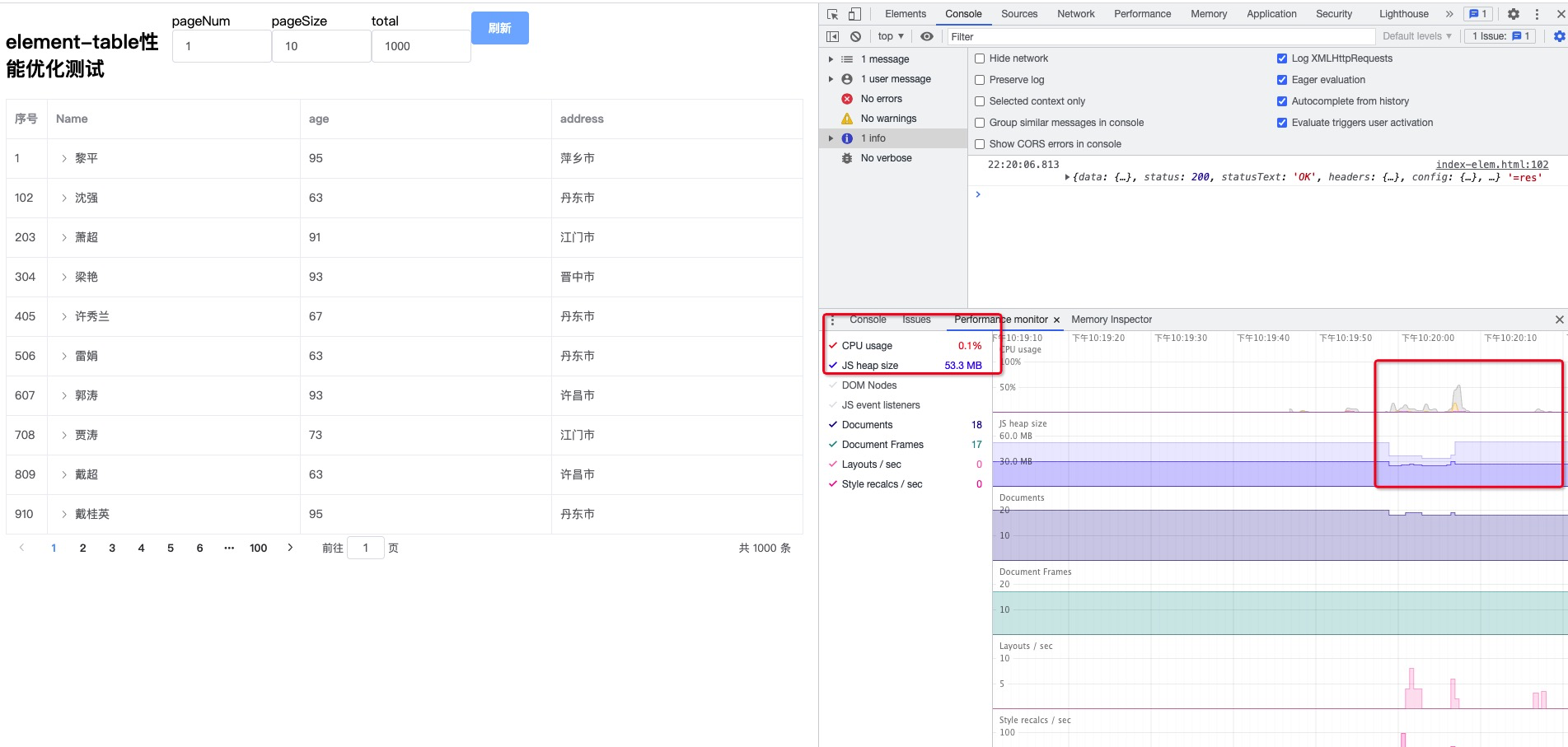
用5000调试,页面有稍微卡顿了,10000条数据测试,终于把页面搞崩了。点击tree页面明显卡顿,但即使是这样也比ivew1000 条的测试数据页面要好得多。

由此可见笔者已经把ivewtable 最大的问题踩了一个坑。
关于elementUI的 table 可以去官方库看下,比ivew处理要优雅得多,具体参考ele-body
看到这里,如果table大数据渲染,有没有比较好的实践方案。因为 1w 条数据的情况,即使是elementUI怎么扛打,也显得力不从心。
虚拟长列表方案优化
虚拟列表优化,这是大数据量优化的一种手段,大数据渲染 dom 导致页面卡顿,我们尝试用虚拟长列表方案去实践下
为快速实现业务table性能,我们采用第三方虚拟列表umy-ui,专门解决 table 卡顿问题
新建一个index-vitual.html
::: details code
...
<u-table
  ref="table"
  :data="tableData"
  :height="height"
  use-virtual
  :row-height="rowHeight"
  :treeConfig="{
            children: 'children',
            expandAll: false,
            lazy: true
          }"
  row-id="id"
  border
>
  <u-table-column type="index" width="100" label="序号" fixed></u-table-column>

  <u-table-column v-for="item in columns" :key="item.key" :prop="item.key" :tree-node="item.hasChildren" :label="item.title"> </u-table-column>
</u-table>
...
:::
::: details code
// js
// 引入UMYUI 组件
const { UTable, UTableColumn } = UMYUI;
  var vm = new Vue({
        el: "#app",
        components: {
          UTable,
          UTableColumn,
        },
        ...
  })
:::
就是引入umy-ui的两个组件即可,主要注意u-table的几个props
1、use-virtual主要是打开虚拟列表
2、height设置一个固定的高度,或者设置一个max-height,如果不需要设置高度,内容需根据内容滚动,则关闭虚拟列表use-virtual这个参数不设置即可
3、treeConfig这个参数设置是否有tree,当设置树时u-table上必须设置row-id="id",否则树不会出来,并且cloumns上设置hasChildren标识
4、u-table-column设置:tree-node属性,指定列中哪个props展开
更多 API 可以参考官网
当我们将参数调节至首页 1000 条时,其实table的 tr 始终中 16 条左右

用该方案极大的减少了列表dom的渲染,避免了一次性渲染 1000 个tr,td。因此极大的提升了table的渲染,页面的性能也会提升不少。
最后,如果你将总条数调至 10000,你最后还是会发现页面cpu直接上升至100%,页面明显的卡顿了几秒钟,这也表明,此时无论页面是否虚拟列表方案,造成页面卡顿与js声明额数据量也有一定关系,当定义的数据过大,在内存没有释放的这段过程中,如果造成页面内存溢出或者堆栈过大,那么也会造成页面的卡死。

总结
1、ivew的table性能很差,比较elementUI,1000数据ivew就能让你浏览器崩掉,所以慎用ivewtable 的大数据量,有坑
2、elementUI的 table 组件很优秀,1000条能扛得住,但上了5000后,就明显扛不住了,所以采用umy-ui虚拟列表渲染
3、umy-ui方案可以极大的优化大数据table渲染,但是数据量超过 1w+,甚至更多,那么虚拟列表也是没得救了,页面依然会卡顿。
-
因此造成页面卡顿的因素很多,我们减少事件操作、闭包、全局变量等等这些尽量减少内存的消耗,以及页面的
GUI渲染,这样就可以极大提高页面的访问性能。 -
关于
虚拟长列表方案,后续我会写一篇深究虚拟长列表的技术文章,除了这种方案优化 table,笔者想到,另外两种方案 -
一种是假分页,如果后端一次性返回了
1000条数据,那么我在前端按照上拉滚动的方式,每次加载100条的方式去渲染,这样分10页就可以加载完毕了,比起一次性加载1w+应该会有明显的提升,后续会写个测试 demo 验证一下。 -
二种是增加二级页面,将大数据做本地
indexDB存储,然后从indexDB中做前端分页查询。
4、本文示例code example
Activity
qew4 commentedon Mar 25, 2024
你说的假分页,恐怕是不能解决长列表的性能问题哦!你只是分批展示,提升了第一屏的展示速度,但是,卡顿除了你说的这些原因,还有cpu计算太慢的原因,如果你加分页了,那么后面的9次渲染,每一次渲染100条也需要花很多时间,如果你把剩余的9页间隔 加载 比较快,就会造成卡顿,原因是前一页的DIV渲染(应该是异步的)在渲染引擎上都还没有完成,只是js运算完成了,你后面即使JS间隔了100ms也会卡顿。这我是做过实验的、当我在性能好的电脑上看不出问题,反而看到了第一次加载所需时间飞快,而且不影响鼠标操作,我以为速度得到提升了。但是当我在国产机(代表性能差,CPU运算慢)上测试时候,就糟糕了,就出现我上面说的问题了,1000条出现的卡顿和假分页上一样存在。
maicFir commentedon Mar 25, 2024
你这种情况就是拿很特殊的情况来测试的,不能拿小步枪去跟高射炮比较,同样的方法在不同机器设备上效果肯定是不一样的,所以要取舍,任何一种方案都有利弊和牺牲,找到最大优且合适自己的项目最终要,比如数据不大,就强行上虚拟列表,为了优化而优化,实际效果还不如没有加虚拟列表的快,所以要因具体情况取舍
qew4 commentedon Mar 25, 2024
我认为这不是一个特殊情况,我们之所以要用解决卡顿,就是只在国产机上(最新的国产机)、性能差的电脑上出现的严重卡顿,性能好的电脑上的卡顿基本是可以接受的。现在政府部门设备国产化了,可不特殊。并不是在 非国产机上的 卡顿才是普遍的,其实也是有性能问题,只是不足以显现。
第一页快,容易让人误以为提升了速度。实际分页是提升了第一页速度,降低了后面页面数据的加载速度。也就是第一阶段集中所有资源来渲染第一页,之后就保持原样的速度,甚至分页的计算和读取数据还增加了微小的时间。
不过你另一篇提到的虚拟列表类似方案是完全可以解决的。
maicFir commentedon Mar 25, 2024
是的,分页方案是减少首屏渲染的时间,但是提升整个页面的速度会受到分页dom内容以及其他多方面影响,比如第一页只展示10条数据,但是这10条数据又有树结构的数据,所以此时分页也并不能感受到这样做会让页面很快,此时应该是分页+加上分页里面数据的按需显示,就会很快,从而提升了第一页速度,只是在视觉上让人感受快些,按照文中时间切片去加载数据或者分页加载,实际是有点掩耳盗铃的做法,因为看不见的时候,偷偷给你加载好了,只是我们页面上没看见而已。总体而言会比首次一次性的大数据渲染要好点,在虚拟列表里,也是根据可视区域去计算数据按需加载数据,在性能差的电脑,找到一个最有效的方案即可,虚拟列表也不是万能,只是在大数据渲染时候提升dom渲染,改善了卡顿用户体验,如果不是大数据,肯定是直接拿数据渲染来得快的
qew4 commentedon Mar 27, 2024
你说的掩耳盗铃的加载后面数据其实都不存在,window上是因为性能够用,本身不分批都感受不到卡。如果在window上不分批的大数据量是很卡的情况,分批展示也会在时候卡,这种卡是发生鼠标交互操作上的卡,而不是视觉上的加载延迟。总结就是,第一屏渲染界面飞快,但立即操作就是卡的。